Dreams 使用手册
抱歉,在复制到你的剪贴板时遇到问题。
试试直接复制下方链接。
内容
在时间轴上组合图像、绘图、视频、文本和音频,让你的影片栩栩如生。


要导入视频、图像和音频:
轻点加号按钮进入“创建”菜单,然后轻点“照片”、“视频”或“文件”。
选择你想要导入的内容。
你选择的内容将被导入,并出现在时间轴上的新轨道中。
请查看本使用手册的 “内容类型” 页面,了解支持的文件格式。
创建内容
使用“绘画与绘图”或“文本”工具在 Procreate Dreams 中创作原创内容。
要添加绘图内容:
轻点“创建”按钮,然后轻点“手翻书”或“绘图”。
你将立即进入“绘画与绘图”模式,你的绘图内容将出现在时间轴上新建的轨道中。
请查看本使用手册的 “绘画与绘图” 部分,进一步了解如何在 Procreate Dreams 中素描、绘图和上色。
要添加文本:
轻点“创建”按钮,然后轻点“文本”。
使用文本工具来添加和编辑文本。
小窍门
在 Procreate Dreams 中添加和编辑文本的方式与使用 Procreate 类似。可以在《Procreate 使用手册》的 “文本” 部分阅读更多相关内容。
要添加空轨道:
轻点“创建”按钮,然后轻点“轨道”。
选择、移动和修剪内容
在时间轴上选择、移动和修剪内容,以构建你的影片。
选择内容
选择内容以便在舞台上对其进行变换,添加关键帧,或在“绘画与绘图”中进行编辑。
轻点时间轴上的内容,通过播放头将其选中。
如果内容在舞台上可见,其周围会出现一个边界框。
移动内容
沿时间轴移动内容,以改变其在影片中的位置。在轨道之间移动内容,可以调整其在舞台上的层级 (使其更靠前成为前景,或更靠后成为背景)。

轻点、按住并拖动内容,使其沿时间轴移动。
修剪内容
调整内容时长,以改变影片的节奏并实现完美的剪辑。

轻点内容,然后再次轻点,以调出左右边缘的手柄。
按住你想调整的内容的左边缘或右边缘,直到边缘出现红色高亮。
向左或向右水平拖动边缘,以调整内容的时长。
小窍门
你也可以直接轻点并按住内容片段的左边缘或右边缘,然后左右拖动来缩短或延长它。
当达到内容的最大时长,或者继续延长会覆盖同一轨道上的相邻内容时,修剪将停止。要在这种情况下继续修剪,请使用下文介绍的“推/拉”功能。
Procreate Dreams 中的修剪功能是非破坏性的。这意味着如果你稍后改变主意,可以随时返回并延长内容。修剪内容不会减小影片的文件大小。
自由修剪内容
同一轨道上紧邻彼此的内容,可通过同时推/拉两个轨道来调整。这允许你调整内容的时机,同时保持相邻内容处于相同的相对位置。

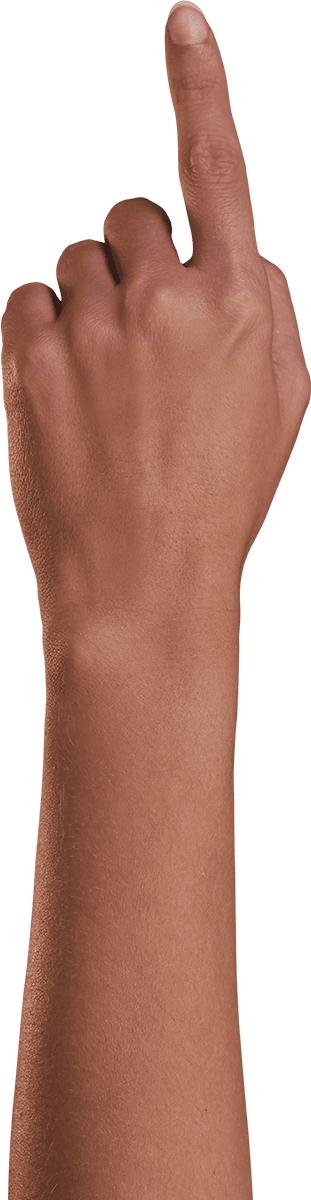
长按你想推或拉的内容的左边缘或右边缘,直到边缘出现红色高亮。
将第二根手指放在屏幕上。
向左或向右水平拖动边缘,以调整该内容的时长,并沿时间轴推或拉相邻的内容。
小窍门
当界面顶部显示“自由修剪”字样时,即表示你已进入该模式。
内容和模式
根据你当前所处的模式,你可以用不同的方式修改内容。
移动内容
在 排列 模式下,你可以在舞台上移动、旋转、拉伸和翻转视觉内容。使用 演出实录 模式来录制对内容的更改,并使用 关键帧 模式来为内容输入和编辑关键帧。

在“合成”模式中:
在舞台区域移动、缩放和调整内容大小。
小窍门
在合成模式下更改内容不会影响你的关键帧。它独立于关键帧数据运作,这让你可以在移动元素的同时保留其原有的属性。
在时间轴上选择你的内容,然后轻点舞台区域,以显示内容周围的蓝色边界框。
在边界框内部或外部拖动,以便在舞台和后台区域移动内容。
拖动角节点,可均匀地放大或缩小内容。
拖动中间节点,可沿轴向拉伸内容,或翻转内容 (将其拉伸超过对侧点)。
在“演出实录”和“关键帧”模式中:
使用角节点或边界框来调整内容大小和拉伸内容。
在时间轴上选择你的内容,轻点播放头,并添加“移动 → 移动与缩放”关键帧。
拖动舞台上边界框的角节点,以均匀地变换内容。
拖动边界框的侧边,可进行非均匀变换。将其拖过对侧边界,即可翻转内容。
将边界框拖动到舞台或后台的任意位置,以更改其位置。
拖动内容上方的旋转手柄,使其顺时针或逆时针旋转。
旋转内容
在“合成”模式下,内容围绕其中心点旋转。在“演出实录”和“关键帧”模式下,你需要设置内容的锚点,并围绕该锚点进行旋转。

在“合成”模式中:
在时间轴上选择你的内容,然后轻点舞台区域,以显示内容周围的蓝色边界框。拖动内容上方的灰色节点,使其围绕中心点旋转。
在“演出实录”和“关键帧”模式中:
在时间轴上选择你的内容,轻点播放头,并添加“移动 → 移动与缩放”关键帧。
在舞台上,轻点你想作为旋转支点的角节点。该角节点周围会出现一个旋转手柄。
拖动旋转手柄,使内容围绕其锚点旋转。
编辑锚点
锚点是内容旋转时围绕的中心位置。每个内容项都有其独立的锚点。
提醒
锚点仅在“演出实录”和“关键帧”模式下可用且相关。在“合成”模式下,内容将始终围绕其正中心旋转。

在界面底部激活“演出实录”或“关键帧”模式。
在时间轴上选择内容,然后轻点边界框右上角的省略号按钮,以打开变换选项关联菜单。
轻点“编辑锚点”。当前锚点 [anchor icon] 将出现在边界框中。
将锚点拖动到你想要的位置。
轻点右上角的“完成”。
小窍门
在移动锚点时,用另一根手指按住屏幕,即可将锚点对齐到内容的特定区域。
启用变换对齐
在舞台上平移、旋转或缩放内容时对齐内容。你必须处于“演出实录”或“关键帧”模式下才能使用对齐功能。

启用对齐功能进行平移时,内容会对齐到舞台的边缘和中心。旋转时,内容会以 30º 的增量围绕锚点进行对齐。
要启用对齐,只需在“演出实录”或“关键帧”模式下平移或旋转内容时,用第二根手指按住屏幕即可。
翻转内容

在界面底部激活“演出实录”或“关键帧”模式。
在时间轴上选择内容,以在舞台上显示其周围的边界框。
轻点边界框右上角的省略号按钮,打开变换选项关联菜单。
轻点“水平翻转”或“垂直翻转”,使内容围绕锚点进行翻转。
拆分内容
将内容一分为二,以便于编辑。
将播放头沿内容轨道移动到你想要拆分的位置。
在内容上轻点并按住播放头所在的线,以打开轨道选项菜单。
轻点“拆分内容”。内容将在播放头所在的位置被拆分为两段。拆分后,播放头将停留在第二段内容上。
组合内容
修改组合内容是高效而强大的工作方式。你可以同时移动多个轨道或对其进行动画处理,也可以对整个编组应用关键帧,从而加快工作流程。
使用多选创建组合
多选功能配合 Apple Pencil,可以将多个内容片段或整个轨道添加到选区,或从中移除。在多选模式下,使用 Apple Pencil 或手指在时间轴上画圈,会留下一道发光的红色轨迹,显示你已选中的内容或轨道。

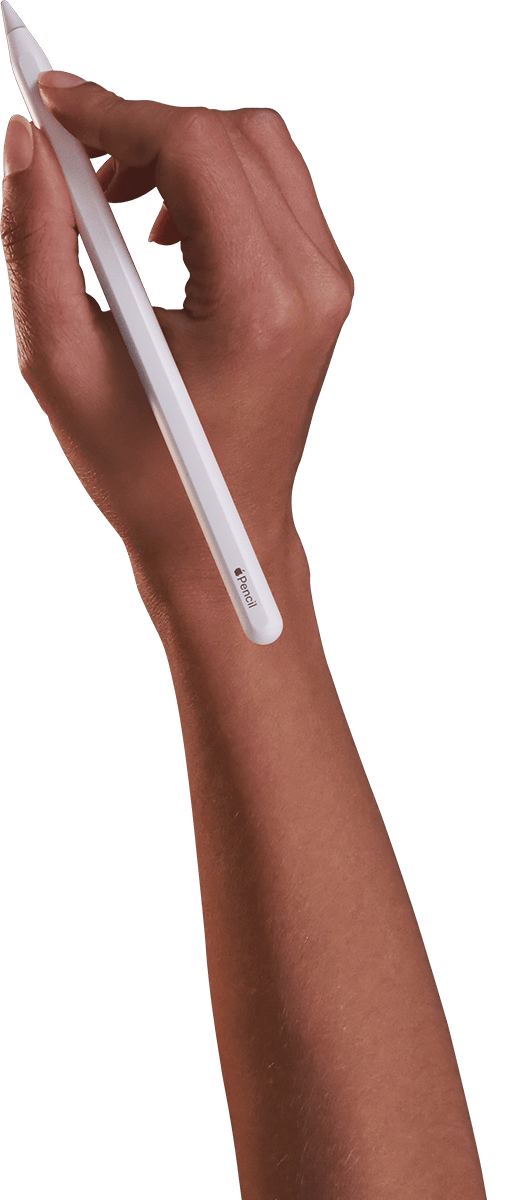
轻点主工具栏中的多选按钮。
用 Apple Pencil 在时间轴的内容或轨道上画圈或划过,以进行选择。
被选中的内容或轨道将显示红色轮廓高亮。
继续在内容或轨道周围画圈,以将其从当前选区中添加或移除。
轻点并按住选中的内容,直到出现关联菜单。轻点“组合”。
提醒
如果你没有 Apple Pencil,或者想在多选模式下使用手指操作,请前往 “影片设置”→“偏好设置” →“手势”,并启用“用手指多选”。
组合后,所内容将被合并并命名为“组合”,标题旁边会有一个箭头。
展开并查看组合内的轨道
轻点组合上的箭头图标,即可展开或收起组合。当组合处于展开的状态时,箭头会向下旋转。
展开后,组合将显示其中的所有轨道和内容。
你可以轻点组合中的单个内容进行编辑,而不会影响组内的其他内容。你还可以将内容拖入或拖出组合,或者通过轻点主工具栏中的加号按钮并使用“创建”菜单选项,将额外的轨道和内容添加到组合中。
你可以像移动和调整时间轴上的其他内容一样移动和调整组合。
取消组合
轻点并按住一个组合,直到出现关联菜单,然后轻点“取消组合”。
组合中的所有轨道和内容都将展开,恢复为时间轴上独立的轨道。
提醒
如果你想取消组合,请确保当前未处于“多选”模式。
将内容转换为手翻书
按照上述步骤使用多选功能选中内容后,你可以将任何内容 (音频除外) 合并为手翻书。使用多选功能圈选内容,然后轻点并按住任意选中的元素,以调出内容选项菜单。轻点其中的“转换为手翻书”,并等待 Procreate Dreams 完成转换。
请阅读 这篇文章 ,了解 Procreate Dreams 在转换手翻书时如何处理不同类型的内容。

将手翻书转换为轨道
如果你想在时间轴的轨道上单独编辑内容,也可以将手翻书还原为轨道。操作方法是,在时间轴上轻点并按住手翻书,然后选择“将手翻书转换为轨道”。

删除内容
轻点并按住你想删除的内容。在出现的内容选项菜单中,轻点“删除内容”。
请在 这里 了解更多关于内容选项菜单 (轻点并按住内容时出现) 的信息。
抱歉,在复制到你的剪贴板时遇到问题。
试试直接复制下方链接。