Dreams 使用手册
抱歉,在复制到你的剪贴板时遇到问题。
试试直接复制下方链接。
多选
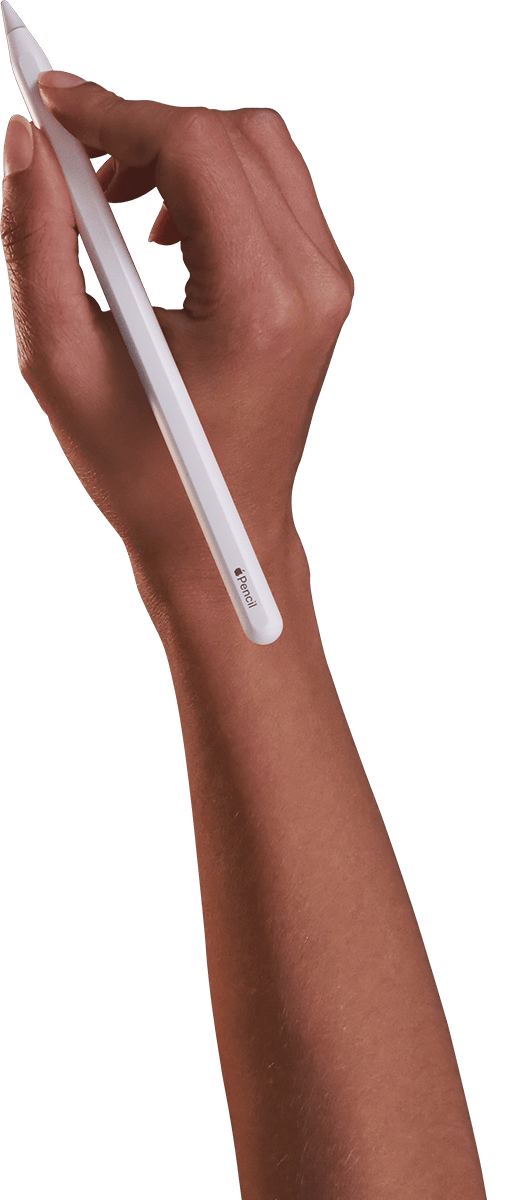
多选是 Procreate Dreams 中的一个工具,配合 Apple Pencil,它能让你同时选择并移动或修改多个内容片段。
小窍门
即使没有 Apple Pencil,你也可以使用多选功能。只需打开一部影片,轻点左侧的影片标题,进入“影片设置”。在这里,前往“偏好设置”→“手势”,然后启用“用手指多选”。
你可以使用多选功能调整内容和关键帧的长度及位置。当你在“绘画与绘图”模式下编辑“手翻书”时,也可以用它来调整动画轨道上的多个帧。
时间轴中的多选
要在时间轴中启用多选,请轻点主工具栏左侧、紧邻“剧场”和影片设置按钮旁边的那个按钮。
激活多选后,用 Apple Pencil 在轨道、内容和关键帧周围画圈,即可选中并修改它们。

轻点主工具栏左侧的“多选”按钮,它就在“剧场”和影片设置按钮的旁边。
使用 Apple Pencil 在时间轴上的内容、轨道或关键帧上画圈或划过以进行选择。屏幕上会留下一条发光的红色轨迹,显示你划过的选择区域。
被选中的元素会显示红色轮廓高亮。
通过在其他元素上画圈或划过,可以将它们添加到当前选区中。
通过在已经高亮的内容或轨道上再次画圈或划过,可以将它们从选区中移除。
当多个元素被高亮选中时,轻点并按住其中一个即可唤出该类型内容的关联菜单。例如,如果你同时选中了内容和关键帧,然后轻点并按住某个关键帧,你看到的将是针对关键帧的关联菜单。
小窍门
在关联菜单中,你可以执行剪切、拷贝和粘贴操作。这对关键帧特别有用,因为你可以将关键帧拷贝并粘贴到其他能接受该数值的内容上,比如“绘图”的 X 轴或 Y 轴平移。
轻点并按住轨道或内容 (按住中间部分,而非两端手柄),可以将它们一起移动到时间轴上的其他位置。
拖动内容的手柄可同时调整它们的时长,就像使用“自由修剪”一样,按住另一根手指可以同步推拉它们。
如果你使用多选功能高亮显示了多个内容(例如序列中的图画),按住它们然后选择“翻转内容”,即可交换它们的顺序和位置。
手翻书中的多选
要在手翻书中启用多选,请先创建或编辑一个手翻书,然后轻点界面最右侧的第一个图标。
当手翻书中的多选处于激活状态时,在动画轨道上的帧上划过以选择它们。

轻点手翻书工具栏右侧的“多选”按钮,它就在新建轨道和新建帧图标的左边。
使用 Apple Pencil 在手翻书中的帧上画圈或划过以进行选择。屏幕上会留下一条发光的红色轨迹,显示你划过的选择区域。
被选中的元素会显示红色轮廓高亮。
通过在其他元素上画圈或划过,可以将它们添加到当前选区中。
通过在已经高亮的帧上再次画圈或划过,可以将它们从选区中移除。
当多个元素被高亮选中时,轻点并按住其中一个即可唤出帧的关联菜单。在关联菜单中,你可以剪切、拷贝、粘贴、复制以及翻转选中的帧。
轻点其中一帧以唤出帧手柄。拖动任意手柄即可同时重新调整所有选中帧的时长。
小窍门
如果你没有 Apple Pencil,你也可以在手翻书中使用多选功能,只需在修改前逐个轻点 多个帧即可。
恢复多选状态
长按“多选”按钮即可重新载入你之前的选择。这会高亮显示你上次选中的任何轨道、内容和关键帧。这在需要调整刚刚修改过的内容时非常有用,让你无需再重新精确点选这些对象。
在下面的示例中,左图展示了使用多选功能选中了两个手翻书,以便同时对它们进行修剪。右图展示了通过长按多选按钮,重新载入了之前选中的那两个手翻书:


抱歉,在复制到你的剪贴板时遇到问题。
试试直接复制下方链接。