Procreate ハンドブック
クリップボードにコピーができませんでした。
以下のリンクをコピーしてみてください。
フリーフォーム
Procreate のフリーフォーム変形モードを使用すると、内容を拡大縮小、回転できます。
移動
変形を有効にした後、レイヤーまたは選択内容を 1 本の指でタッチしてドラッグし、移動します。

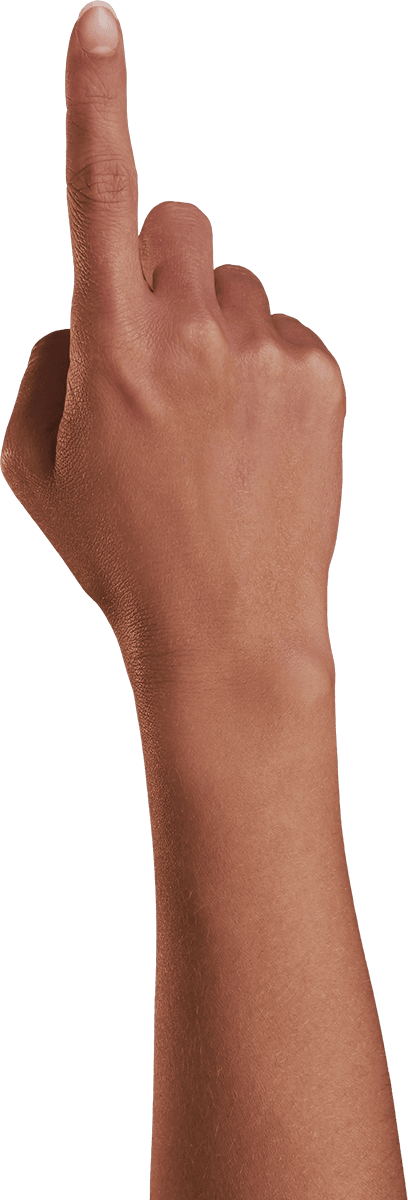
内容を移動するには、キャンバス上の (バウンディングボックスの内側または外側の) 任意の場所をタッチしてドラッグします。

プロの技
バウンディングボックスの外側の任意の場所をタップすると、選択内容を目的の方向に少しずつナッジすることができます。
スナップ
「スナップ」は、コンテンツを変形するときのコンテンツの整列に便利です。
アクティブにするには、「スナップ」ボタンをタップして「スナップ」をオンにします。無効にするには、「スナップ」スイッチタップし、オフにします。
「スナップ」がオンの状態でコンテンツを移動または変形すると、青色と黄色のガイドラインが画面に表示されます。青色のラインは、レイヤーを他のコンテンツに合わせてスナップするのに便利で、黄色のラインはキャンバスの軸や中心点を基準にして行なうレイヤーの変形をスナップするのに便利です。
「スナップ」には、選択した軸に沿ってコンテンツを変形できるようにする「マグネット」も含まれています。

非均一変形
元の比率を維持せずに、オブジェクトを好きなように伸ばします。

“フリーフォーム” モードでは、レイヤーを任意の方向に伸ばすことができます。この場合、オブジェクトの元の比率は無視されます。たとえば、最初正方形の内容だったものを、バウンディングボックスの一辺を引っ張って長方形に引き伸ばすことができます。
内容の変形を開始するには、青いノードをドラッグします。イメージは反対側のノードに固定されます。
最短で結果を得るには、コーナーノードをドラッグします。これにより、イメージの水平方向と垂直方向の両方が同時に変形されます。
プロの技
"マグネット" が有効なときにコーナーノードをドラッグすると、フリーフォーム変形ではなく均一変形になります。
均一変形
フリーフォーム変形と均一変形をすばやく切り替えなければならない場合があります。


このショートカットを使用すると、フリーフォームモードを終了せずに、元の比率を維持しながらオブジェクトを拡大縮小することができます。
クイックスケール (真ん中から変形)
バウンディングボックス内でピンチして、内容を均一に拡大縮小します。
イメージはバウンディングボックスの真ん中に固定され、その中心点から縮小または拡大します。
クリップボードにコピーができませんでした。
以下のリンクをコピーしてみてください。
お探しのものが見つかりませんか?
探しているものが見つからない場合は、YouTube動画のリソースを検索するか、直接お問い合わせください。いつでも喜んでお手伝いさせていただきます。